
Guide pas à pas · Plugin Fiduciaire
Essayer le plugin Fiduciaire
et Business Central
Dix factures fictives de la société de démonstration CRONUS CH, l'export de ses écritures comptables, et chaque écran dans l'ordre : de la fiche client au dépôt dans Business Central, avec le résultat attendu à chaque étape.
Avant de commencer
- Zenalp 1.0.43 ou plus récent (Paramètres → Mise à jour).
- Un compte Zenalp d'essai : écran de connexion → « + Créer un autre compte ». Sans autre pièce de septembre 2026, les chiffres sont exactement ceux de ce guide, et votre compte de travail reste intact.
- Paramètres → Pays : Suisse (budget en CHF). Avec un autre pays, les factures en CHF n'ont pas de montant comptable.
- Le plugin Fiduciaire dans votre licence (il est offert sur demande) et le module Finances. Sans le plugin, les étapes 3 et 5 à 9 fonctionnent aussi avec Finances seul, sans fiche ni choix du client.
- Pour les étapes 8 et 9, et la vérification de l'étape 10 : un essai de Business Central avec la société de démonstration CRONUS CH et un compte professionnel Microsoft.
Tout est fictif. Fournisseurs de démonstration de Microsoft, comptes « FICTIF », QR-factures « NE PAS PAYER », n° IDE à la clé de contrôle volontairement fausse. Rien ne part de Zenalp sans votre clic.
Pack Business Central — CRONUS CH
- Contenu10 QR-factures de septembre 2026
- Et aussiL'export Excel des écritures comptables
- PaysSuisse (CHF, TVA 8,1 %)
- Taille887 ko
Pour aller plus loin : 8 clients en Suisse
- Factures123 QR-factures, juillet à septembre 2026
- Taille10,8 Mo
Trois mois de factures adressées « p.a. Fiduciaire Alpes Fictive SA », 8 clients mélangés comme un vrai lot de courrier. Créez d'abord les 8 fiches clients (leurs noms sont dans le LISEZMOI du pack), puis importez : chaque facture trouve son client.
Pack Suisse (ZIP)Pour aller plus loin : 8 clients en France
- Factures120 factures, juillet à septembre 2026
- Taille9,0 Mo
Le même essai côté français : factures adressées « c/o Cabinet Fiduciel Expertise Fictive », Factur-X pour les entreprises. Paramètres → Pays : France, et les 8 fiches clients d'abord.
Pack France (ZIP)Étape 1
Allumer le plugin
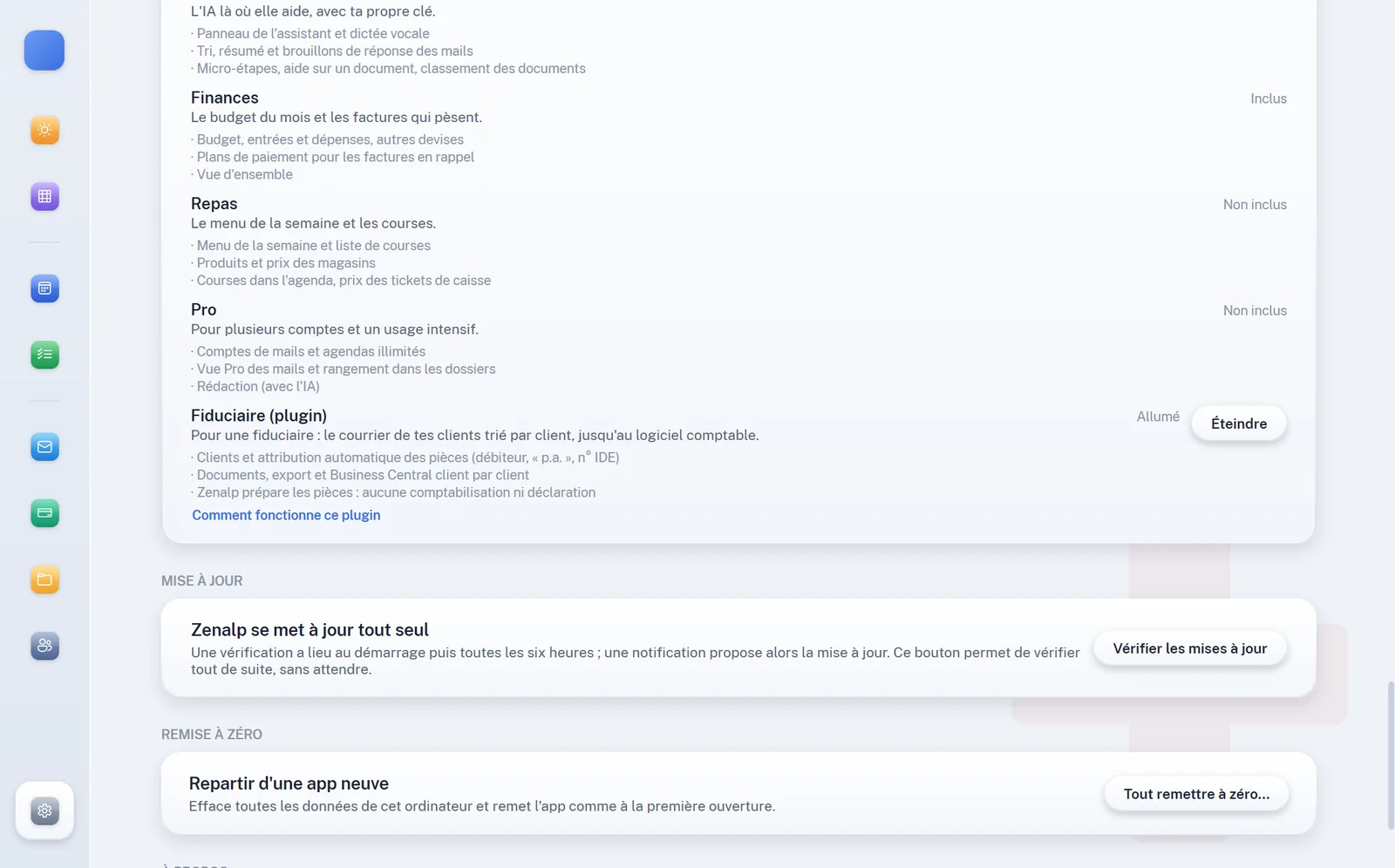
Paramètres → Modules. La ligne « Fiduciaire (plugin) » apparaît dès que votre licence la contient ; elle est éteinte tant que vous ne l'allumez pas.
- Cliquez Allumer : l'icône Clients apparaît dans la barre latérale.
- La ligne n'apparaît pas ? Paramètres → Licence → Vérifier maintenant : l'ordinateur relit votre licence.
- « Comment fonctionne ce plugin » ramène à sa page de présentation.
Étape 2
Créer la fiche du client « CRONUS CH »
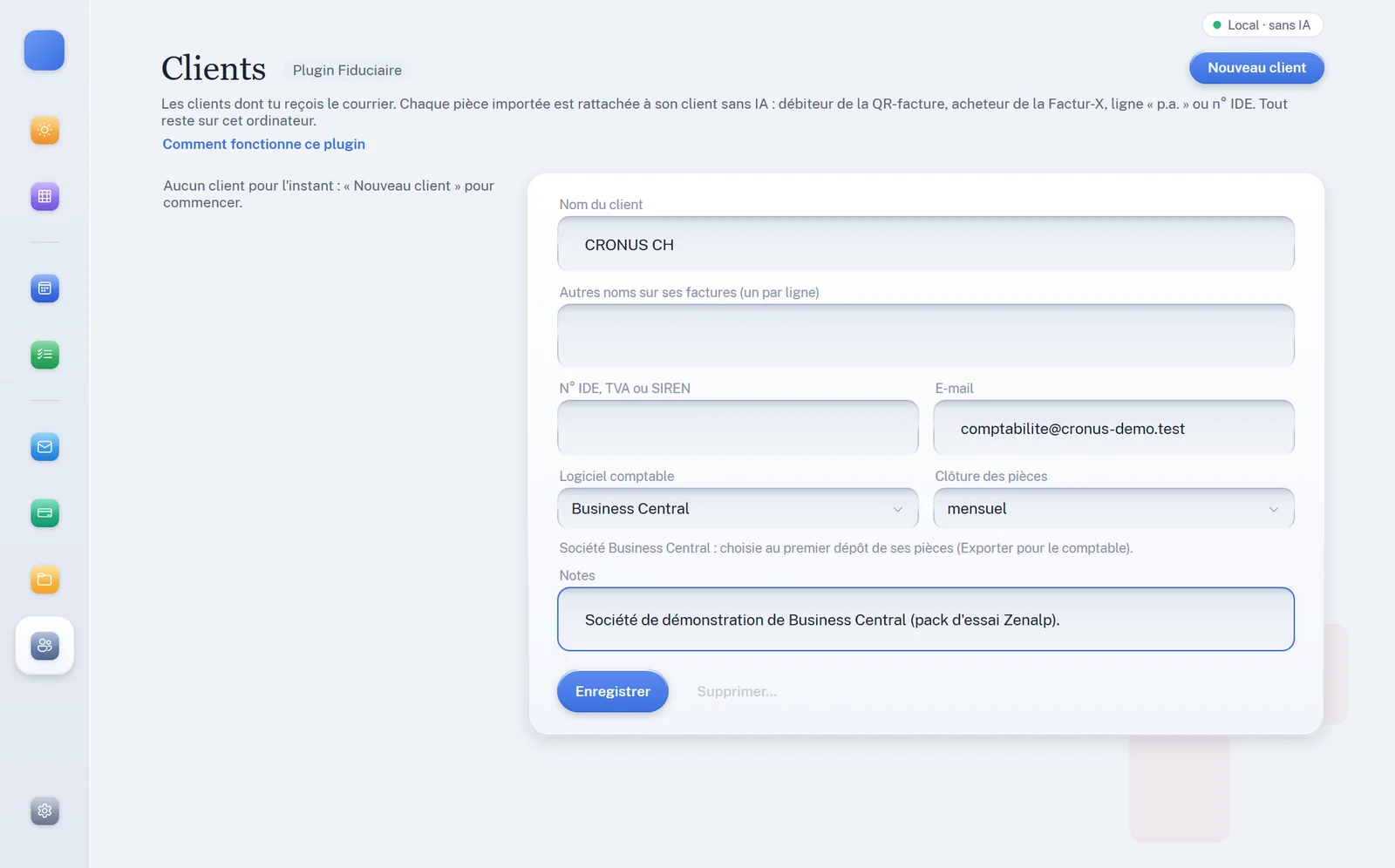
Écran Clients → « Nouveau client ». Le nom suffit : les factures du pack portent « CRONUS CH » comme débiteur de leur QR-facture.
- Nom du client : CRONUS CH.
- Logiciel comptable : Business Central. Facultatif : un e-mail, utilisé pour demander les pièces manquantes.
- Enregistrer. La société Business Central sera retenue au premier dépôt (étape 8).
Étape 3
Importer le courrier
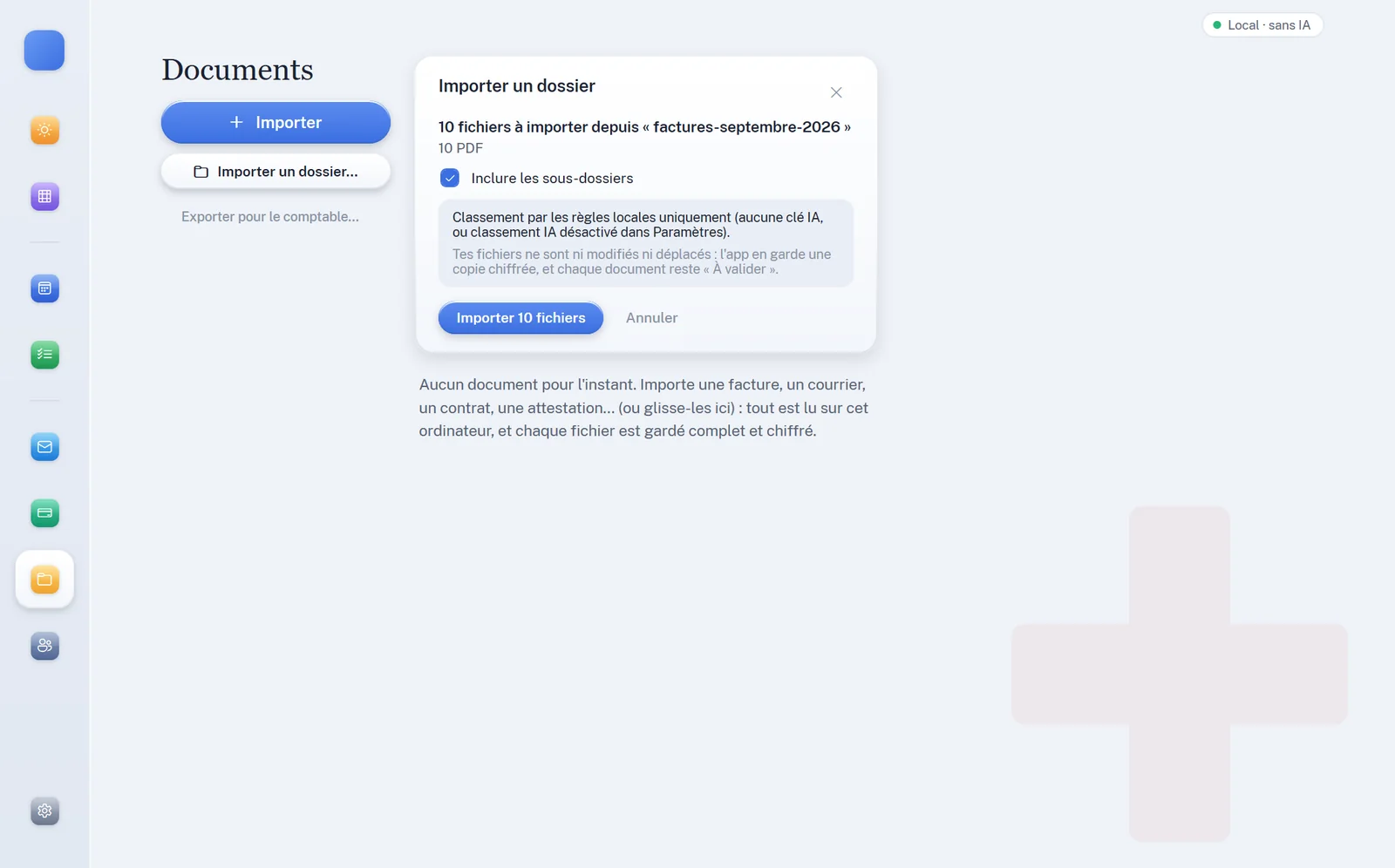
Décompressez le ZIP. Documents → « Importer un dossier… » → choisissez le dossier factures-septembre-2026, seulement lui.
- Zenalp compte d'abord ce qu'il va importer : 10 PDF.
- Les fichiers ne sont ni modifiés ni déplacés : Zenalp en garde une copie chiffrée.
- Sans clé IA, tout est lu par les règles locales : c'est le cas ici, les QR-factures suffisent.
Étape 4
Chaque pièce trouve son client
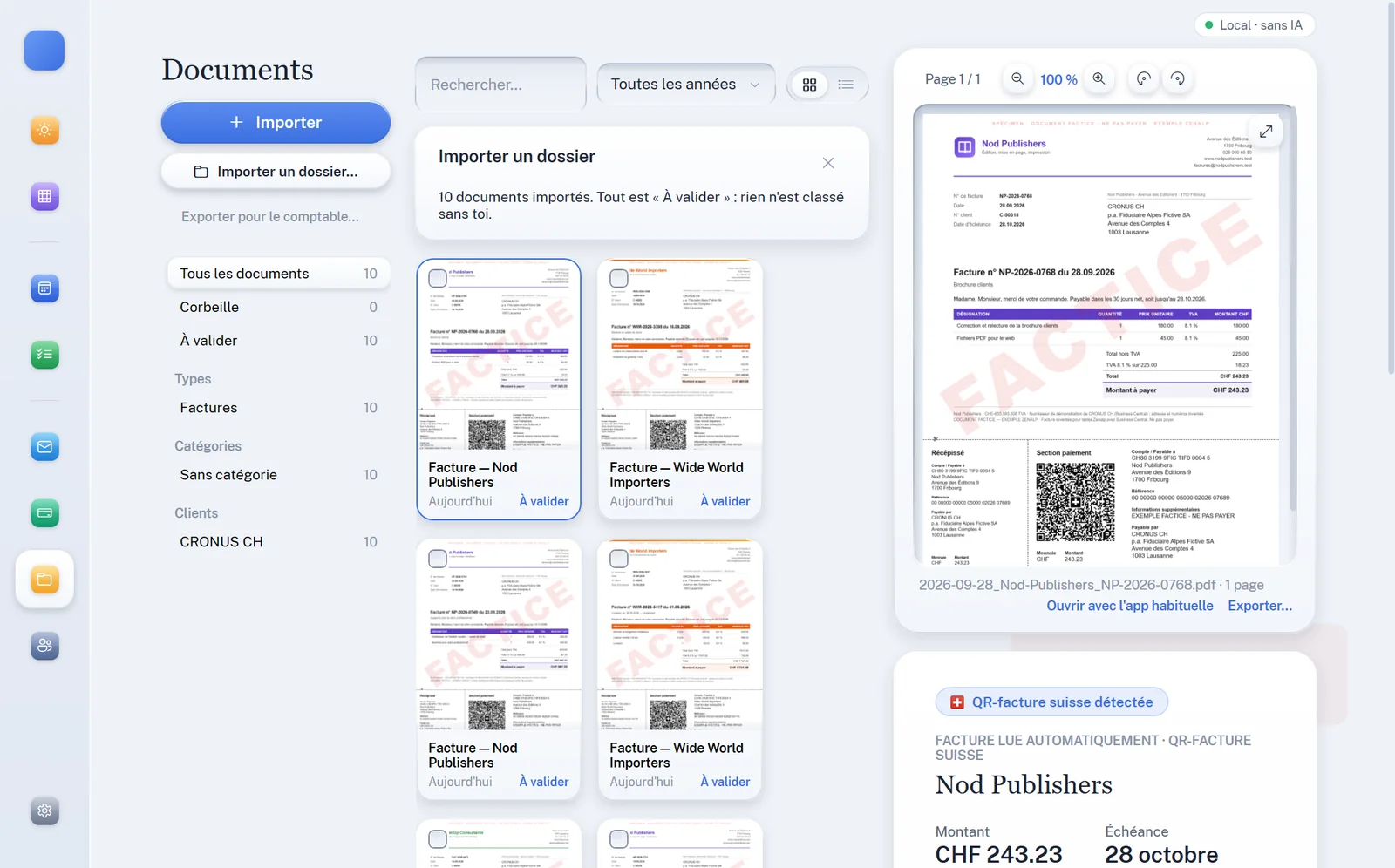
« Importer 10 fichiers » : les 10 factures arrivent « À valider », et le groupe Clients de la bibliothèque affiche « CRONUS CH · 10 ».
- Rattachées sans IA, par le débiteur de la QR-facture.
- Cliquez « CRONUS CH » dans le groupe Clients : seules ses pièces restent affichées.
- Rien n'est classé sans vous : chaque pièce reste à valider.
Étape 5
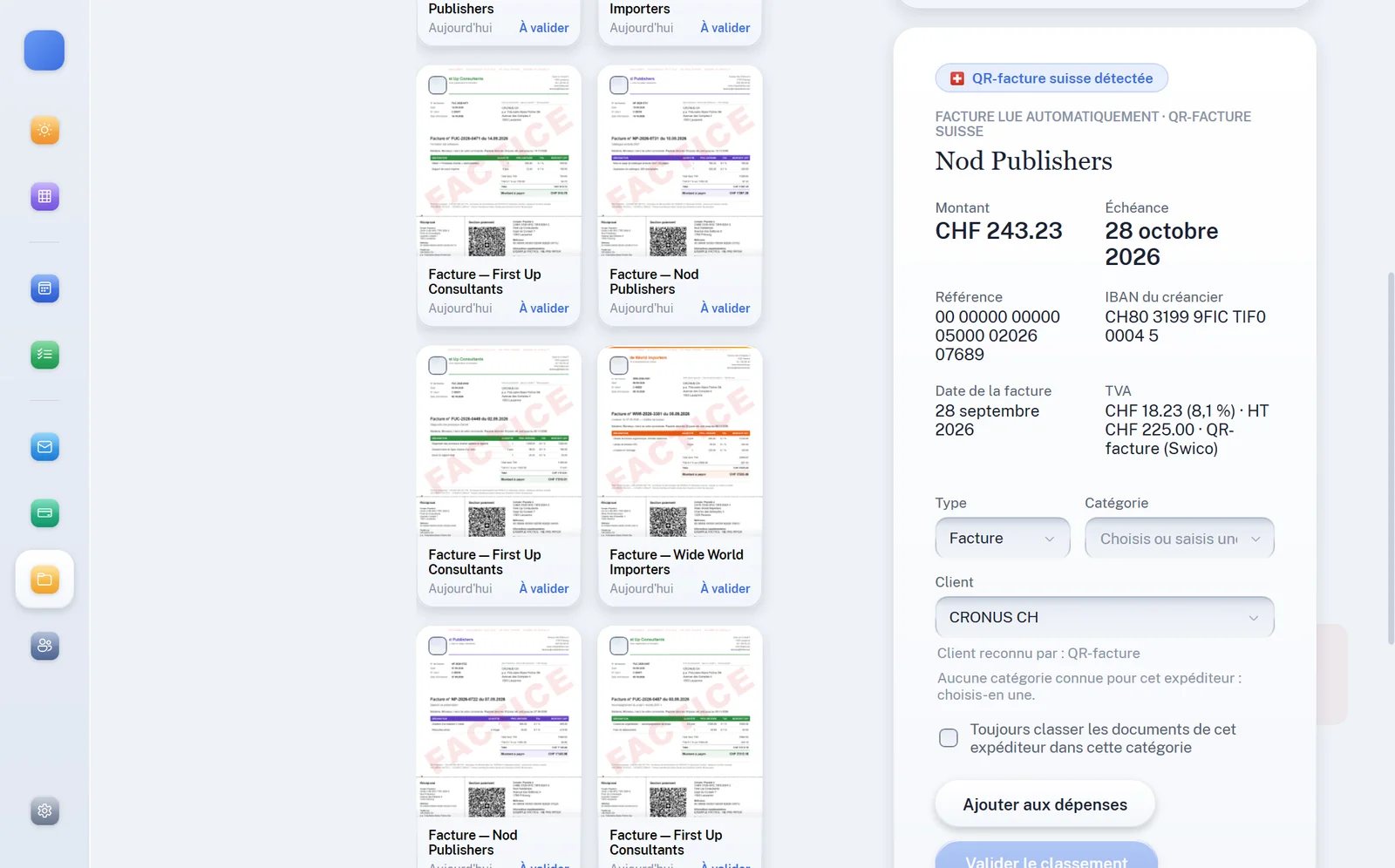
Ce que Zenalp a lu sur une facture
Le détail d'une facture montre tout ce qui a été lu sur la QR-facture et ses informations Swico, sans IA.
- Montant, échéance, référence et IBAN du créancier.
- Date de la facture et TVA (8,1 %, montant HT) : elles serviront aux écritures.
- Client : CRONUS CH, « Client reconnu par : QR-facture ». Une correction se fait ici, et Zenalp la retient.
Étape 6
Préparer l'export pour le comptable
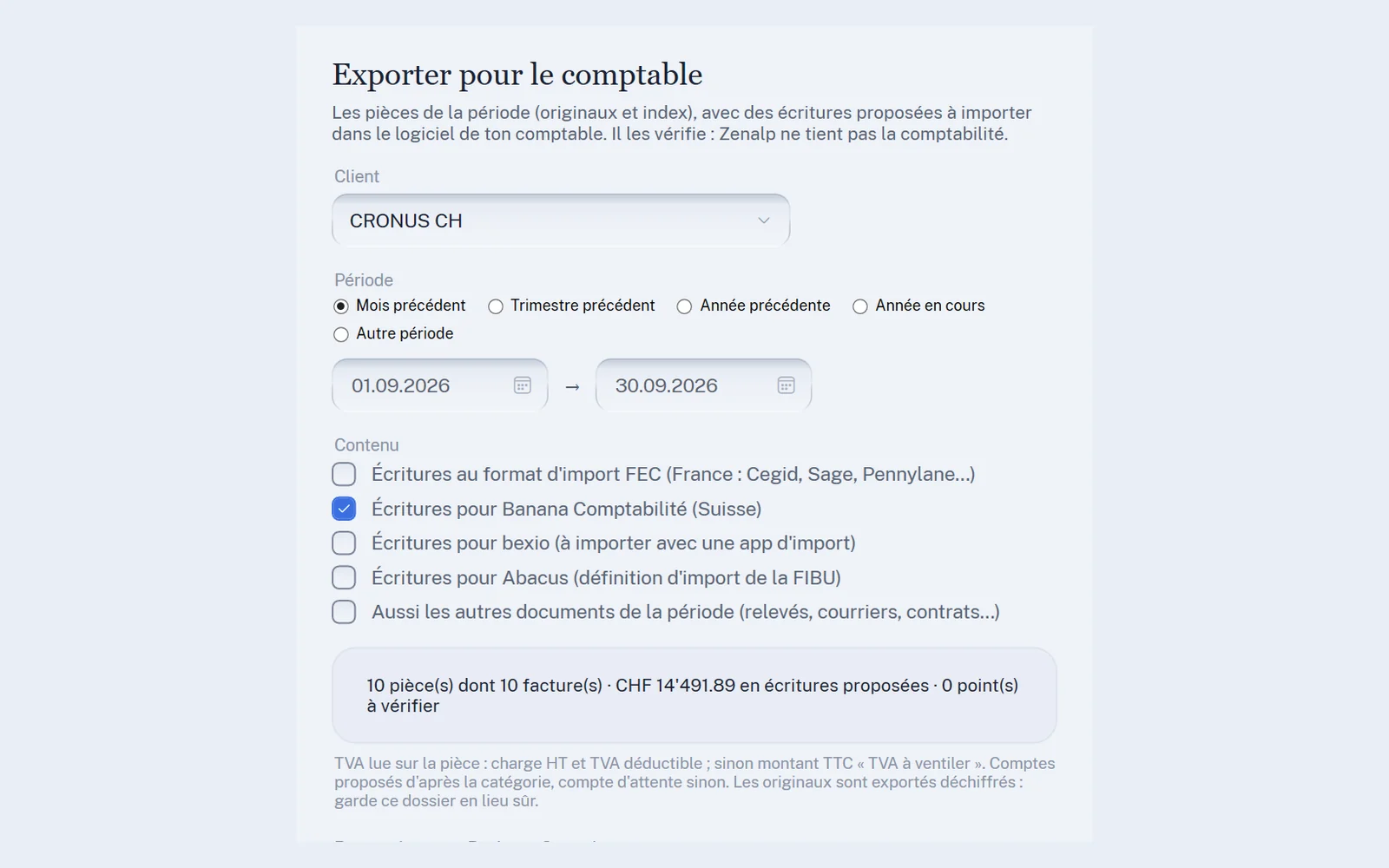
Documents (filtré sur CRONUS CH) → « Exporter pour le comptable… ». La fenêtre s'ouvre sur ce client.
- Client : CRONUS CH. Période : « Mois précédent » si vous testez en octobre 2026, sinon « Autre période » du 01.09.2026 au 30.09.2026.
- Attendu : « 10 pièce(s) dont 10 facture(s) · CHF 14'491.89 en écritures proposées · 0 point(s) à vérifier ».
- La TVA est lue sur chaque pièce : les écritures portent la charge HT et la TVA déductible. Une pièce sans TVA lue serait proposée TTC, « TVA à ventiler ».
- « Choisir le dossier et exporter… » crée un dossier neuf : les originaux numérotés,
index.csvet les écritures pour Banana, bexio, Abacus ou au format d'import FEC.
Étape 7
Rapprocher avec Business Central, sans compte
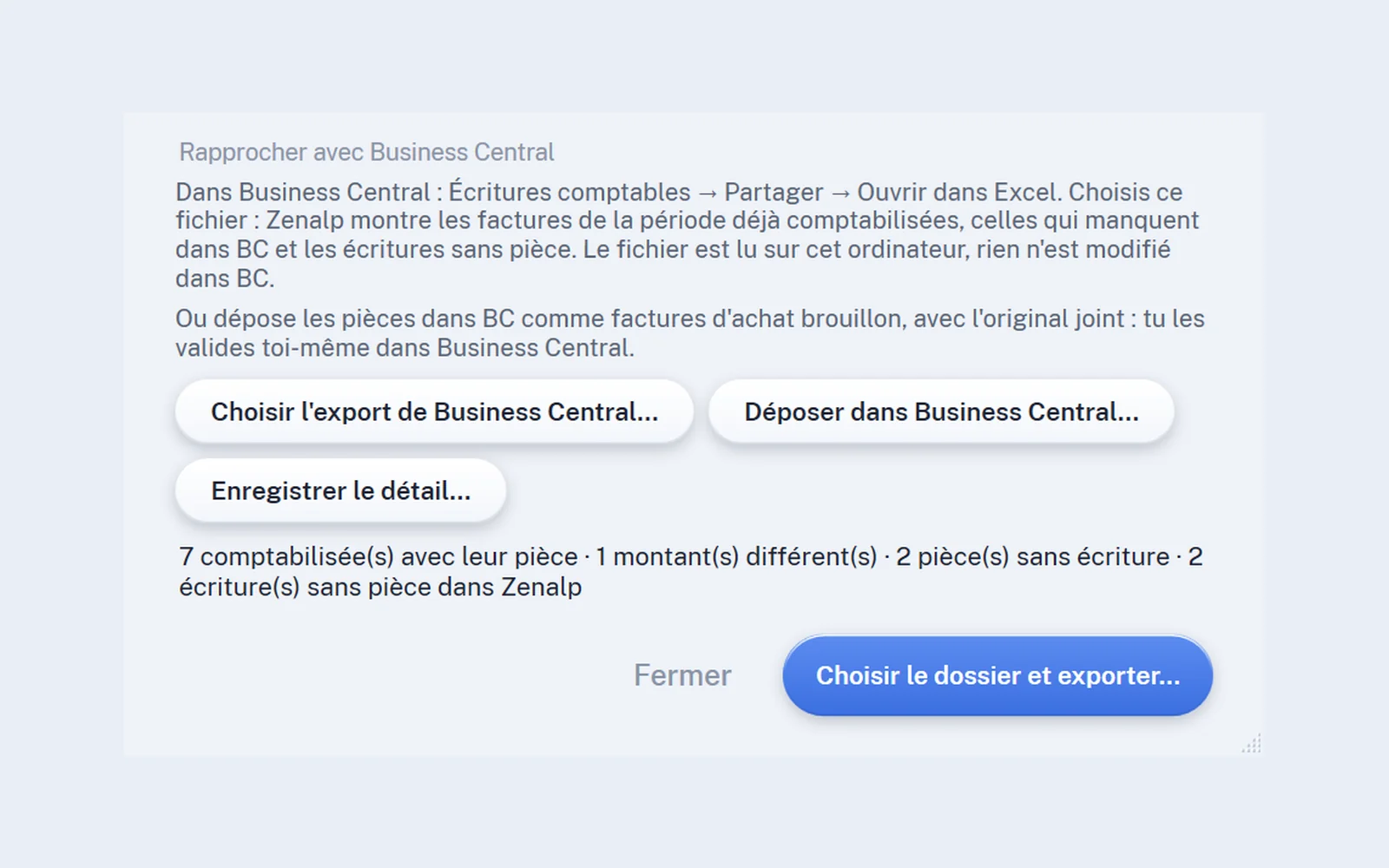
Le pack contient l'export Excel des « Écritures comptables » de CRONUS CH pour septembre. Zenalp le lit sur votre ordinateur et le compare à vos pièces.
- Dans la fenêtre d'export : Choisir l'export de Business Central… →
Ecritures comptables CRONUS CH - septembre 2026.xlsx. - Attendu : « 7 comptabilisée(s) avec leur pièce · 1 montant(s) différent(s) · 2 pièce(s) sans écriture · 2 écriture(s) sans pièce dans Zenalp ».
- « Enregistrer le détail… » écrit le tableau ligne par ligne (CSV).
- Autre chemin : glissez le classeur dans Documents ; Zenalp propose de le rapprocher plutôt que de l'archiver.
Le rapprochement attendu, ligne par ligne
Le classeur est construit pour donner chaque résultat possible. Si une ligne diffère, voyez « Si le résultat diffère » plus bas.
Comptabilisées avec leur pièce (7)
- Même numéro de facture (n° de la pièce = « N° doc. externe » de BC) : FUC-2026-0449, FUC-2026-0457, NP-2026-0722, WWI-2026-3381, FUC-2026-0471, WWI-2026-3398.
- Même montant et fournisseur : WWI-2026-3417. Dans BC, le numéro a été saisi avec deux chiffres inversés (WWI-2026-3471) ; Zenalp la retrouve par le montant TTC et le nom du fournisseur.
Montant différent (1)
- NP-2026-0731 : CHF 1'297.20 sur la pièce, 1'210.72 dans BC (écart −86.48). Le montant HT a été saisi 1'120.00 au lieu de 1'200.00.
Pièces sans écriture (2)
- NP-2026-0749 (CHF 897.23) et NP-2026-0768 (CHF 243.23) : pas encore comptabilisées dans BC.
Écritures sans pièce (2)
- BC 108102, WWI-2026-3359, CHF 2'734.93 et BC 108108, FUC-2026-0462, CHF 864.80 : comptabilisées dans BC, mais Zenalp n'a pas leur PDF. Ce sont les pièces à réclamer au client ; le tableau de bord de l'étape 10 les cherche, lui, directement dans Business Central.
La facture de vente 103221 et le paiement G04011 de l'export sont laissés de côté : seules les factures d'achat comptent.
Étape 8
Déposer les pièces dans Business Central
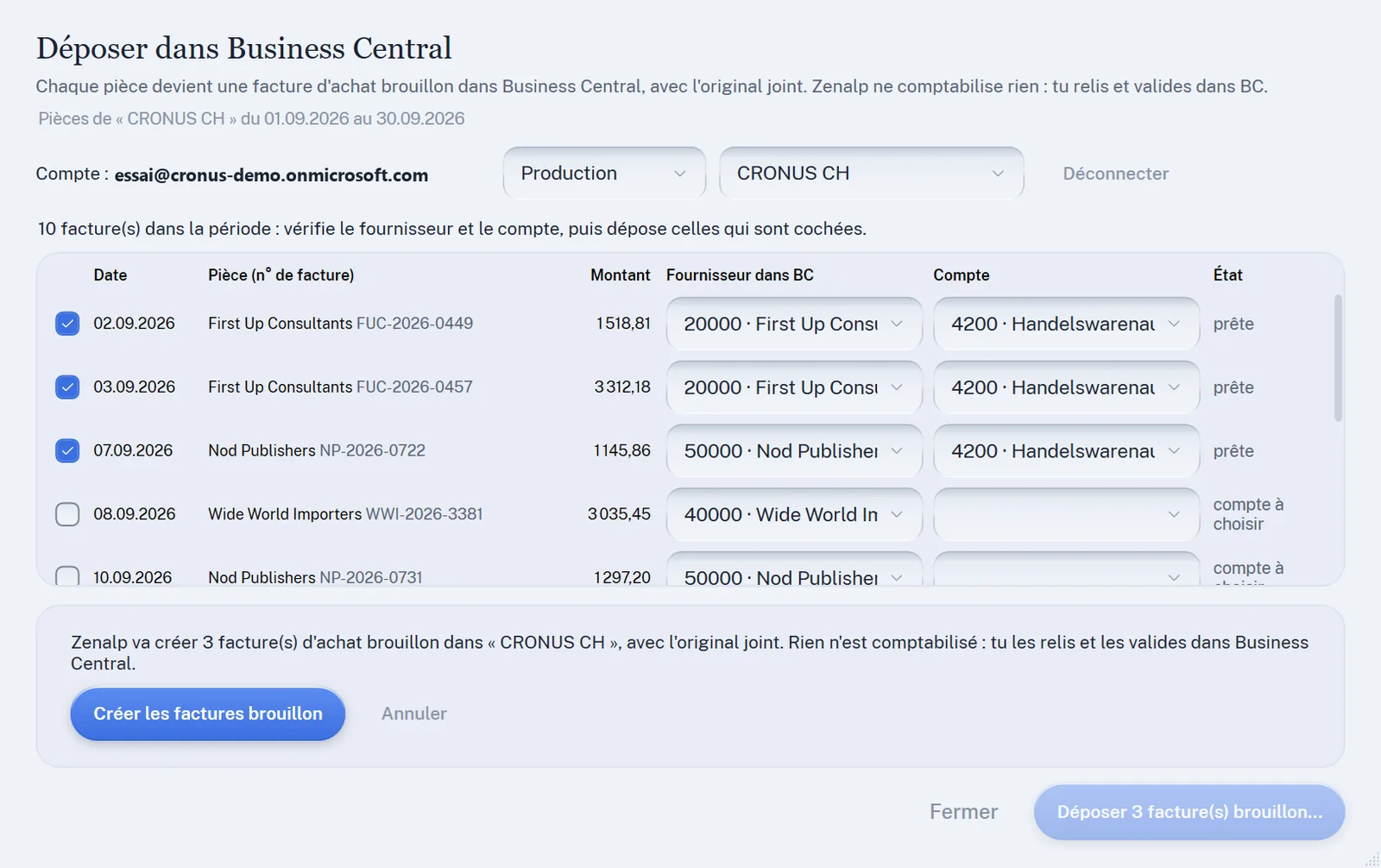
Avec un essai de Business Central : fenêtre d'export → « Déposer dans Business Central… » → « Se connecter à Business Central… » avec votre compte professionnel, puis l'environnement et la société CRONUS CH.
- Chaque pièce retrouve son fournisseur de démonstration par son nom : 20000 First Up Consultants, 40000 Wide World Importers, 50000 Nod Publishers.
- Compte : les pièces n'ont pas encore de catégorie, donc les 10 lignes arrivent « compte à choisir », décochées (« Déposer 0 facture(s) brouillon… »). Choisissez 4200 (Handelswarenaufwand) sur chaque ligne : chacune passe « prête » et se coche.
- Ne choisissez pas de compte pour une pièce à ne pas déposer : elle reste décochée. La société choisie devient celle du client CRONUS CH.
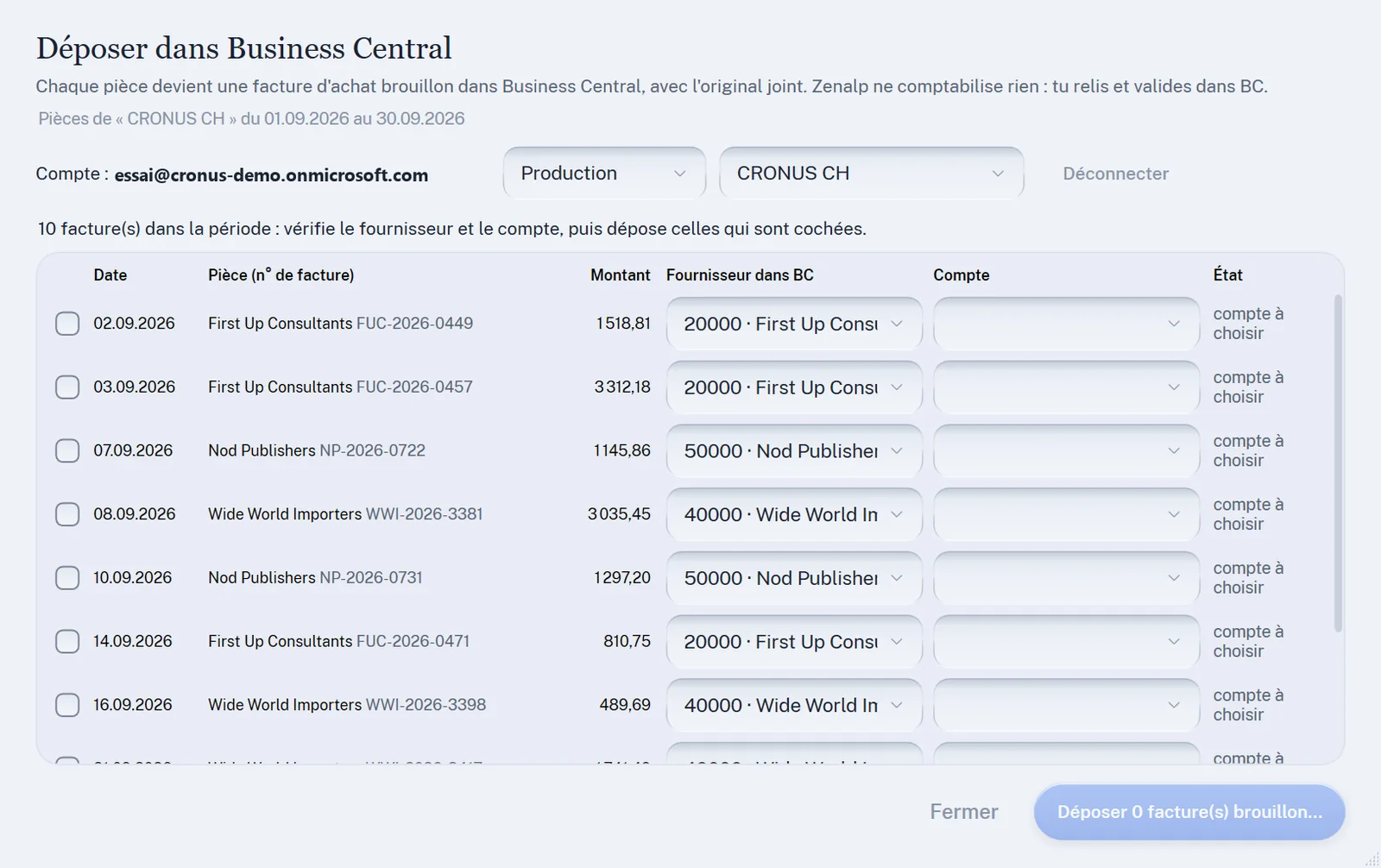
Seulement dans un essai ou un environnement de test avec la société de démonstration CRONUS CH, jamais dans la comptabilité d'une vraie société. Dans un essai, l'environnement s'appelle souvent « Production » : c'est normal.
Étape 9
Confirmer : des factures d'achat brouillon
« Déposer N facture(s) brouillon… » affiche ce que Zenalp va créer. Rien n'est écrit dans BC avant « Créer les factures brouillon ».
- Chaque pièce devient une facture d'achat brouillon, avec le PDF joint et le n° de facture du fournisseur.
- Ligne hors taxe (TVA lue) : BC ajoute la TVA, le total du brouillon est celui de la pièce.
- Jamais de comptabilisation, jamais de fournisseur ni de compte créé, jamais deux fois la même pièce.
- Ensuite, « Rapprocher avec « CRONUS CH » » lit BC sans fichier : vos dépôts y apparaissent « Brouillon dans BC ».
Étape 10
Le mois de vos clients et les pièces manquantes
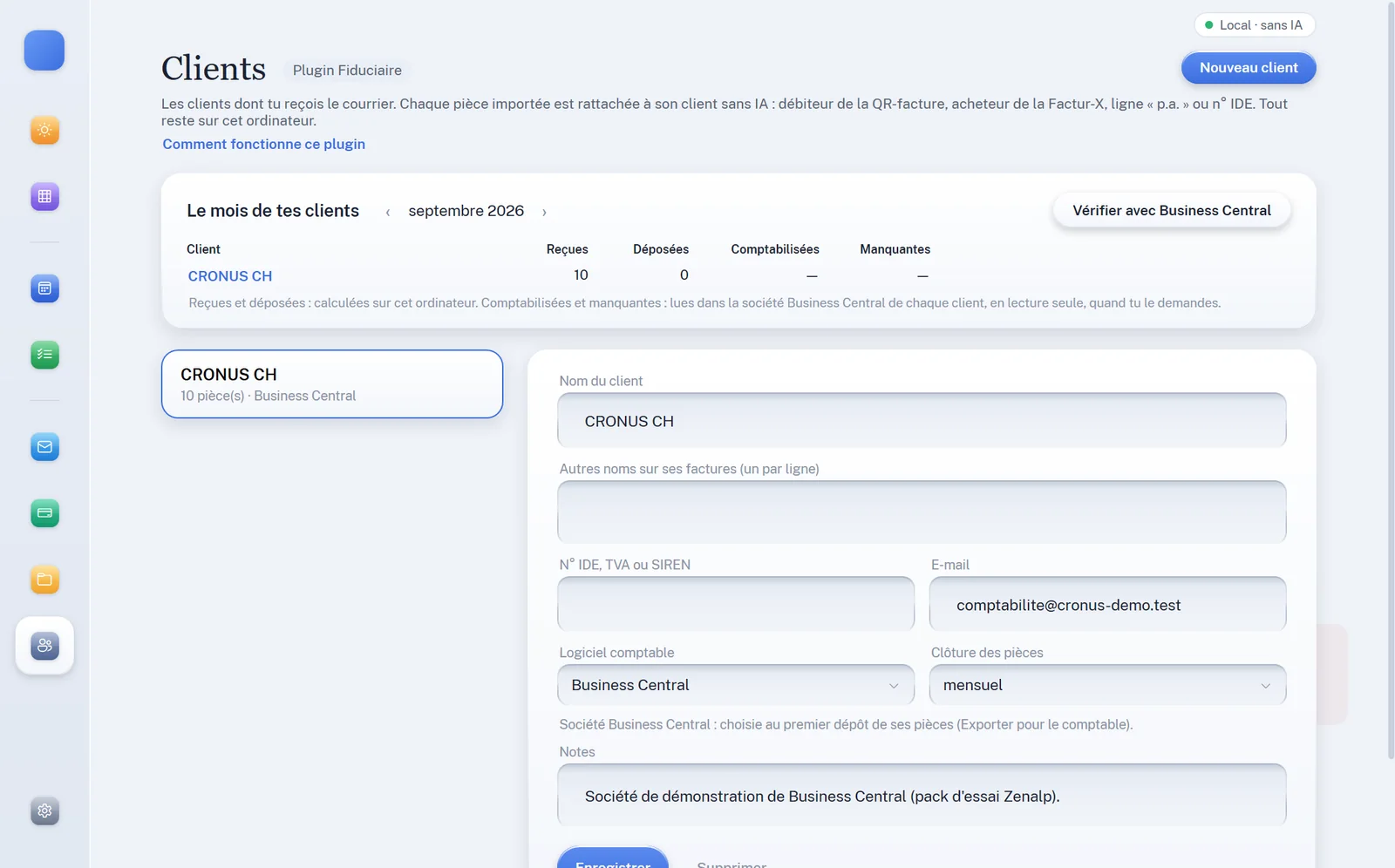
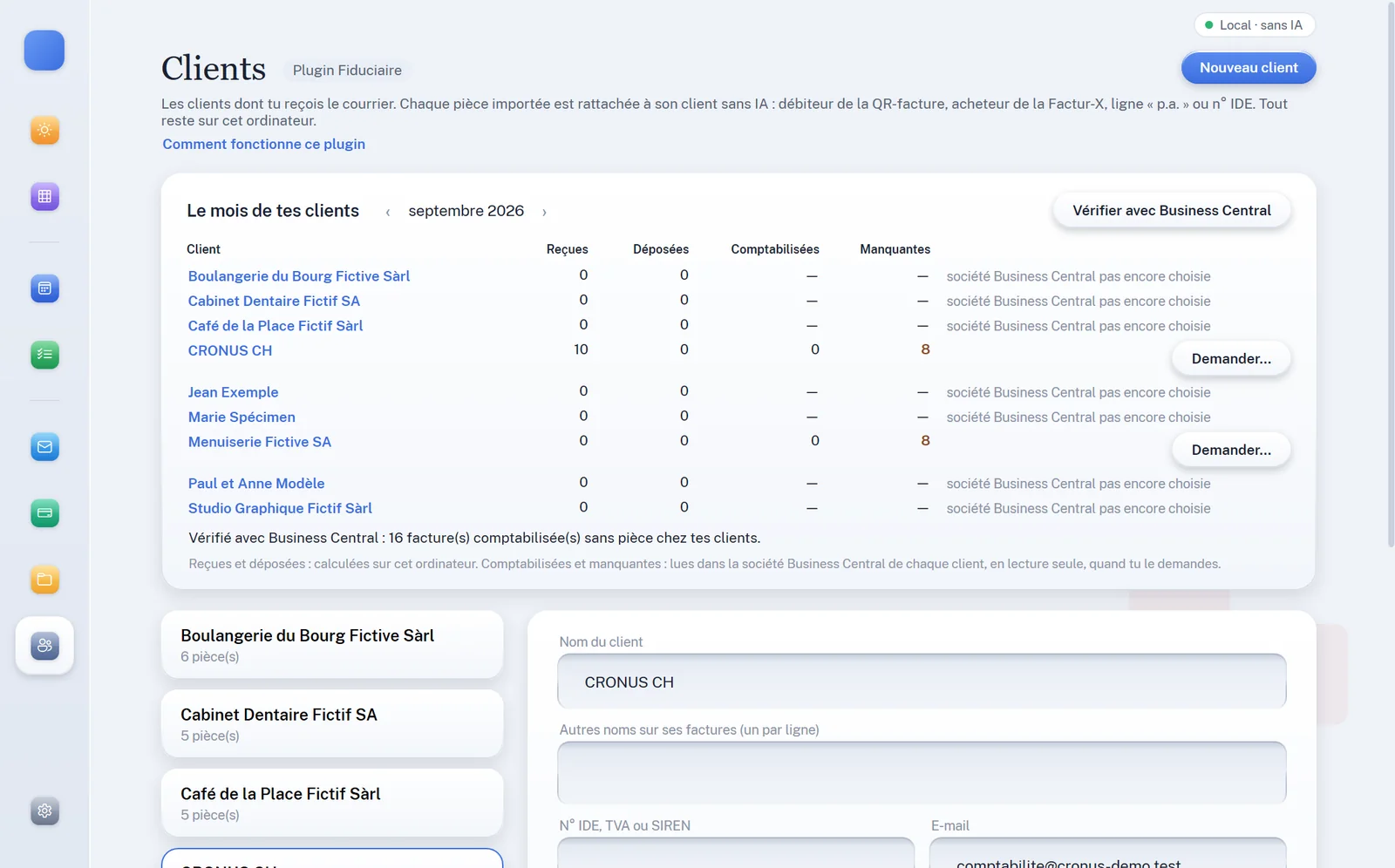
Écran Clients, en tête : « Le mois de tes clients », une ligne par client. Il s'ouvre sur le mois précédent ; ‹ et › changent de mois (septembre 2026 pour ce pack).
- Reçues et déposées : calculées sur votre ordinateur. CRONUS CH : 10 reçues en septembre 2026 ; déposées = vos brouillons de l'étape 9 (0 sur la capture, faite avant tout dépôt).
- « Vérifier avec Business Central » lit la société BC de chaque client, en lecture seule : comptabilisées et manquantes. Elles dépendent des factures que CRONUS CH a déjà comptabilisées ce mois-là ; les pièces du pack, inventées, n'y sont pas.
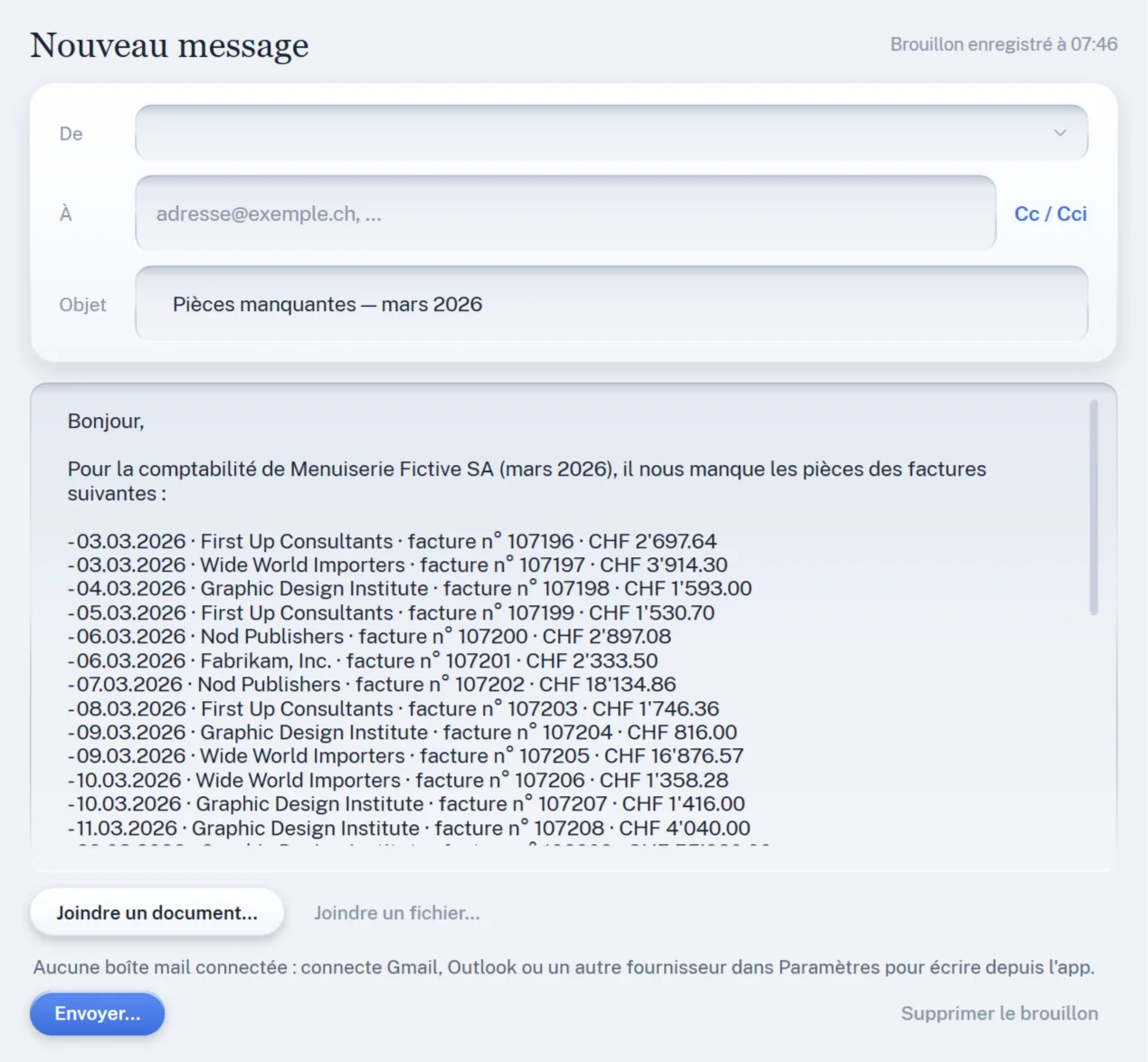
- Demander… prépare un brouillon de mail au client avec la liste des pièces manquantes (date, fournisseur, n°, montant), à relire dans le composer. Rien ne part sans vous. Exemple de brouillon (un autre client, mars 2026).
Si le résultat diffère
Les écarts les plus courants
0 montant différent et 3 pièces sans écriture ?
Le pays n'est pas la Suisse : les factures en CHF n'ont alors pas de montant comptable. Paramètres → Pays : Suisse, puis relancez le rapprochement.
Plus de 2 pièces sans écriture ?
Le compte contient d'autres factures de septembre 2026 (par exemple le pack Fiduciaire ou Année). Choisissez « CRONUS CH » dans Client, ou faites l'essai dans un compte neuf.
Les factures n'ont pas de client ?
La fiche « CRONUS CH » doit exister et le plugin être allumé. Enregistrer une fiche rattache de nouveau les pièces encore « client à confirmer ».
La ligne « Fiduciaire (plugin) » n'apparaît pas dans Paramètres ?
Paramètres → Licence → Vérifier maintenant. Le plugin doit avoir été ajouté à votre licence sur zenalp.eu, et Zenalp doit être en version 1.0.43 au moins.
Le tableau de bord montre un autre mois ?
Il s'ouvre sur le mois précédent : revenez à septembre 2026 avec ‹ ou ›.
Business Central refuse la connexion ?
Il faut un compte professionnel (Microsoft Entra) avec une licence Business Central ; un compte Microsoft personnel est refusé par BC.
Après l'essai ?
Mettez les 10 factures à la corbeille (ou supprimez le compte d'essai). Dans BC, supprimez vous-même les brouillons : Zenalp ne supprime jamais une facture qu'il a déposée.
Vous gérez le courrier de vos clients ?
Écrivez-nous : nous ajoutons le plugin Fiduciaire à votre licence.